얼굴·번호판·개인정보를 안전하게 가리는 가장 쉬운 선택을 골랐어요. 바로 무료 영상 모자이크 프로그램 TOP 3로, 웹·설치형을 아우르며 초보도 빠르게 픽셀화/블러를 적용할 수 있습니다. 핵심 LSI: 얼굴 블러, 픽셀화, 추적, 유튜브 스튜디오, 오픈소스 편집기.
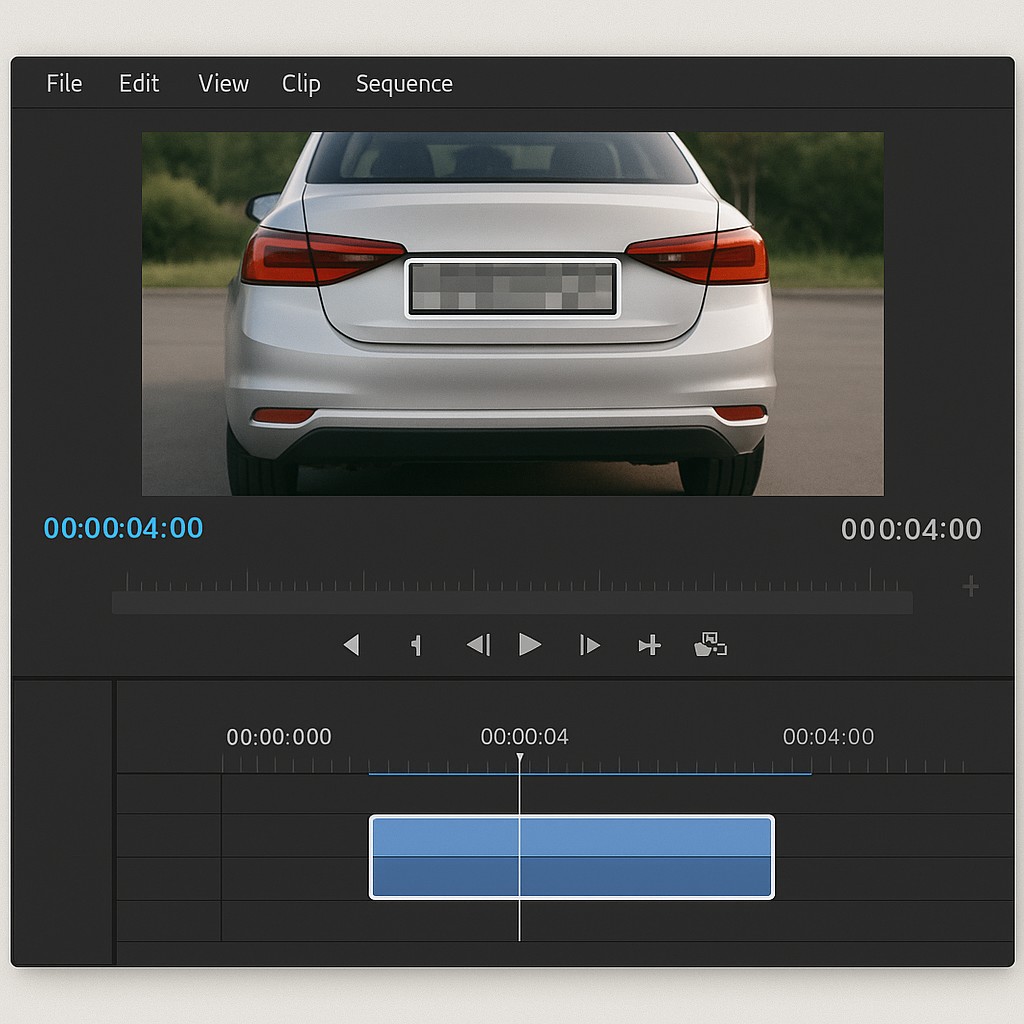
한눈에 요약
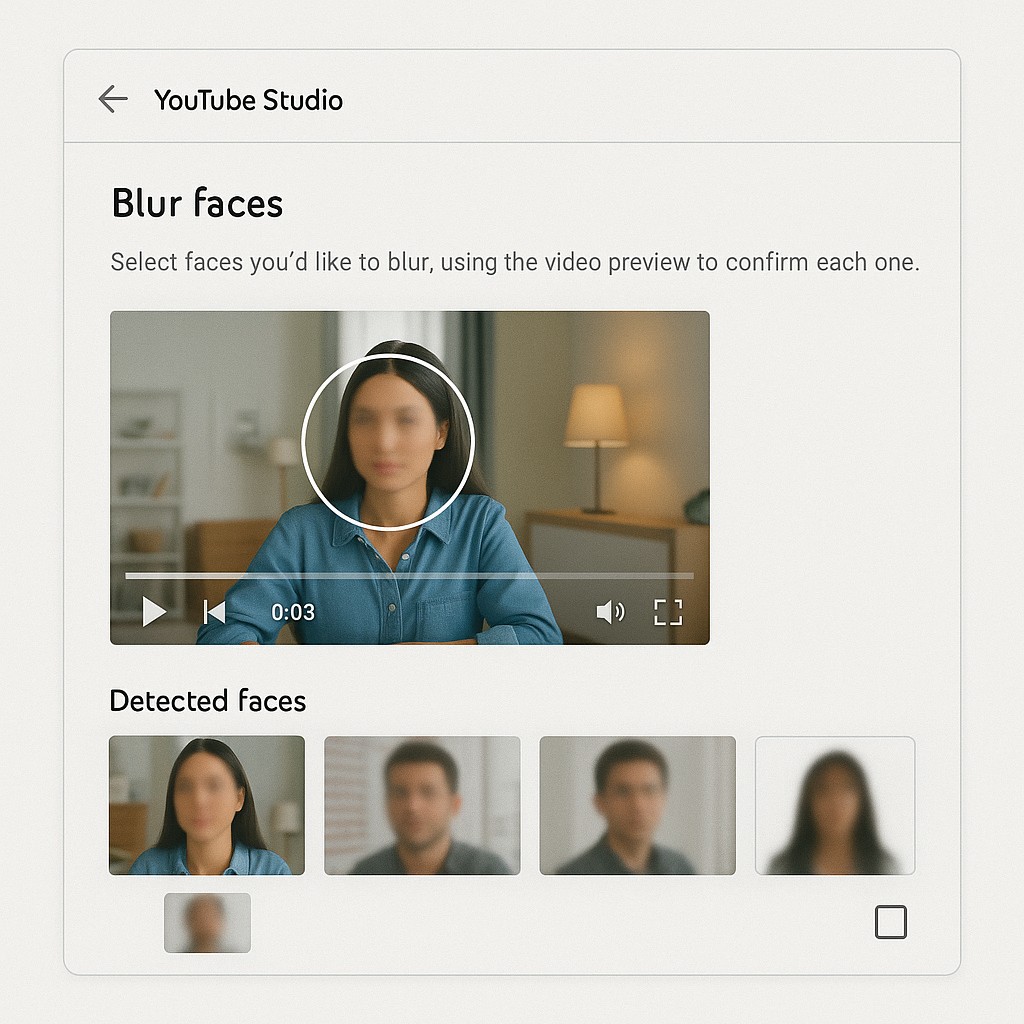
- YouTube Studio(웹): 업로드 후 편집기에서 ‘블러 → 얼굴 블러’ 자동 탐지·적용. 설치 불필요, 빠른 공개용 수정에 적합.
- CapCut 데스크톱(무료): 마스크(사각/원)+블러, 쉬운 UI. 초보 친화적 워크플로로 얼굴·번호판 가리기 수월.
- Shotcut(오픈소스): 필터 스택(마스크→모자이크/블러→Mask: Apply)과 키프레임 제어. 완전 무료·크로스플랫폼.
왜 이 셋인가
- 접근성 스펙트럼: 브라우저 즉시 편집(YouTube Studio)부터 설치형 입문(CapCut)·세밀 제어(Shotcut)까지 단계별 니즈를 커버.
- 무료 가용성: 세 도구 모두 얼굴 블러/모자이크의 기본 기능을 무료로 제공(세부 제공 범위는 각 툴 정책에 따름).
- 지속 업데이트: 2025년 도움말·리소스 확인(유튜브 공식 도움말, CapCut 리소스, Shotcut 매뉴얼).
상황별 추천
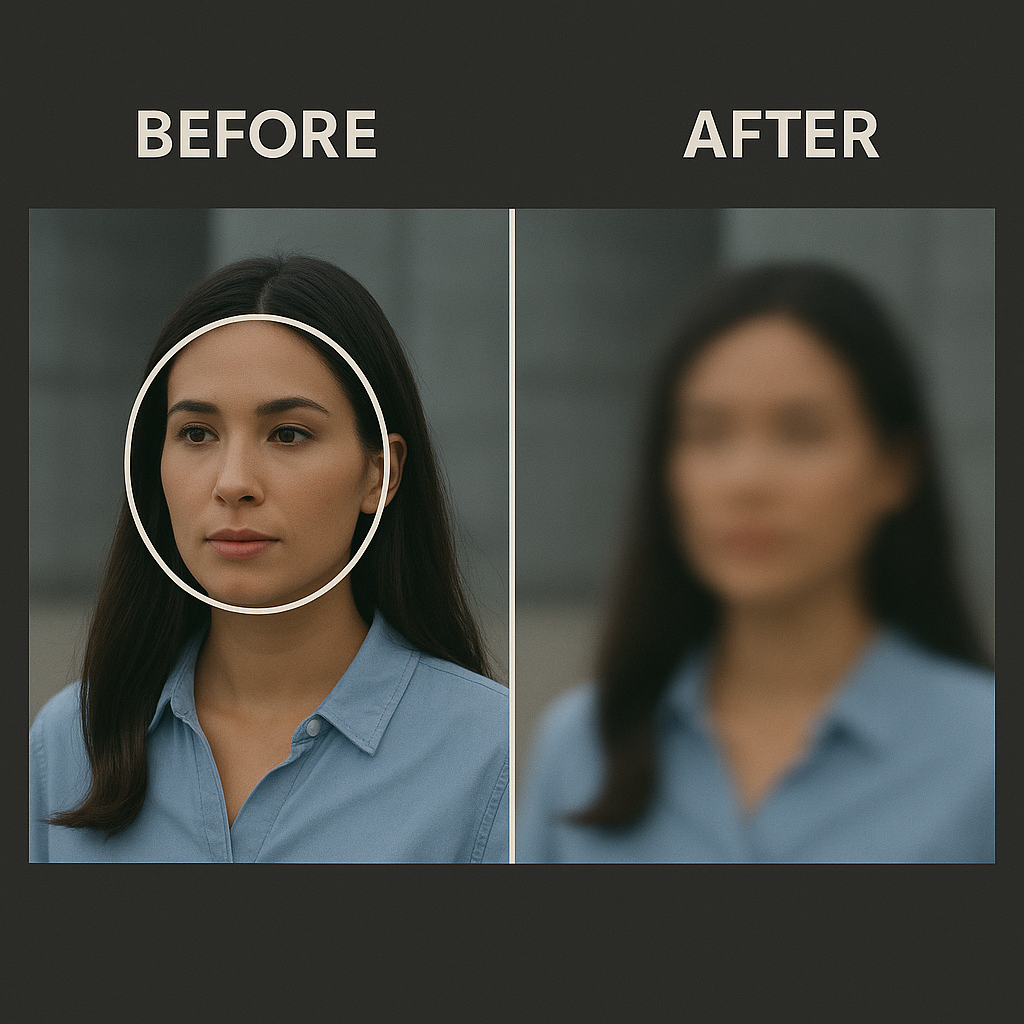
“지금 당장 공개해야 해요”
- YouTube Studio: 영상 업로드 → 편집기에서 얼굴 블러 선택 → 자동 탐지 후 상자 조정 → 저장. 재업로드 없이 반영돼 편해요.
“컷 편집·자막까지 한 번에”
- CapCut 데스크톱: 타임라인 편집 중 마스크+블러를 올리고 필요 시 자동 추적을 병행. 초보도 몇 번의 클릭으로 끝.
“이동 물체를 정교하게 추적”
- Shotcut: Mask → Mosaic/Blur → Mask: Apply 순서로 필터를 쌓고 키프레임으로 위치를 따라갑니다. 오픈소스라 비용·라이선스 걱정이 적어요.
3단계 초보 가이드
- 가릴 대상 정하기: 얼굴·번호판·계정 ID 등
- 마스크 배치: 사각/원 형태로 영역 지정(필요 시 프레임별 위치 이동)
- 강도 조절: 픽셀 크기(모자이크)·반경(블러)을 높여 식별 불가 수준 확보(유튜브는 자동 탐지 후 상자만 조절).
품질·속도 팁
- 구간 분할: 긴 영상은 구간별로 모자이크 후 결합하면 인코딩 부담↓.
- 해상도 관리: 제출본 1080p 유지, 티저/리일용은 720p로 경량화.
- 키프레임 최소화: Shotcut은 필요한 구간만 키프레임을 찍어 흔들림을 줄이세요.
자주 묻는 질문(Q&A)
Q. 완전 자동 추적이 무료로 돼요?
A. YouTube Studio의 얼굴 블러가 자동 탐지를 제공하고, 복잡한 움직임은 상자 조정·구간 분할이 필요할 수 있어요.
Q. 입문은 쉬운데 나중에 더 강력한 트래킹이 필요하면?
A. **DaVinci Resolve(무료판)**의 컬러 페이지에서 파워 윈도우+트래커로 정밀 블러가 가능합니다(러닝 커브는 있음).
공식 홈페이지
- YouTube Studio 도움말: https://support.google.com/youtube/answer/9057652 구글 도움말
- CapCut 데스크톱 리소스: https://www.capcut.com/resource/how-to-blur-face-on-capcut CapCut
- Shotcut 매뉴얼·기능: https://www.shotcut.org/stockmedia/Shotcut%20User%20Guide.pdf , https://www.shotcut.org/features/ Shotcut+1
- (보조) DaVinci Resolve 사용자 가이드: https://documents.blackmagicdesign.com/UserManuals/DaVinci-Resolve-20-Beginners-Guide.pdf
함께 보면 좋은 글
경고문
참고 공지 > 이 글은 일반적인 정보 공유를 위한 콘텐츠입니다. 최종적인 내용과 행동은 개인의 권한이며, 필요한 경우 기관/공식 사이트/고객센터 등의 신뢰 보유 채널을 통해 최신 내용을 확인하세요.